캡컷 더빙 대신 직접 녹음|캡컷 음성변조로 쇼츠 만드는 방법
AI 보이스 사용 후기
네이버 클로바더빙 무료 버전, 타입캐스트 유료 버전 모두 사용해봤다.
텍스트를 음성으로 변환해주기 때문에 작업 시간은 확실히 줄어든다.
하지만 실제 사용해보면 억양과 톤이 일정하게 유지되지 않고,
자연스럽지 않은 구간이 반복적으로 발생한다.
캡컷 더빙 기능도 테스트해봤지만
한글 인식률과 발음 구현이 기대보다 낮아 실사용은 어려웠다.
그래서 방향을 바꿨다.
직접 녹음하고, 후처리로 해결하는 방식이다.

직접 녹음 방식으로 바꾼 이유
처음 내 목소리를 녹음했을 때는
발음도 어색하고 듣기 불편하다는 느낌이 강했다.
그런데 캡컷 자동 자막을 돌려보니
생각보다 단어 인식률이 높았고,
즉 최소한 전달력은 확보된 상태였다.
☞ 캡컷 오디오변환 기능을 활용하면
별도의 AI 보이스 없이도 자연스러운 쇼츠 음성을 만들 수 있다.
캡컷 오디오변환 방법
방법은 단순하다.
· 휴대폰으로 음성 녹음
· 카카오톡으로 파일 전송
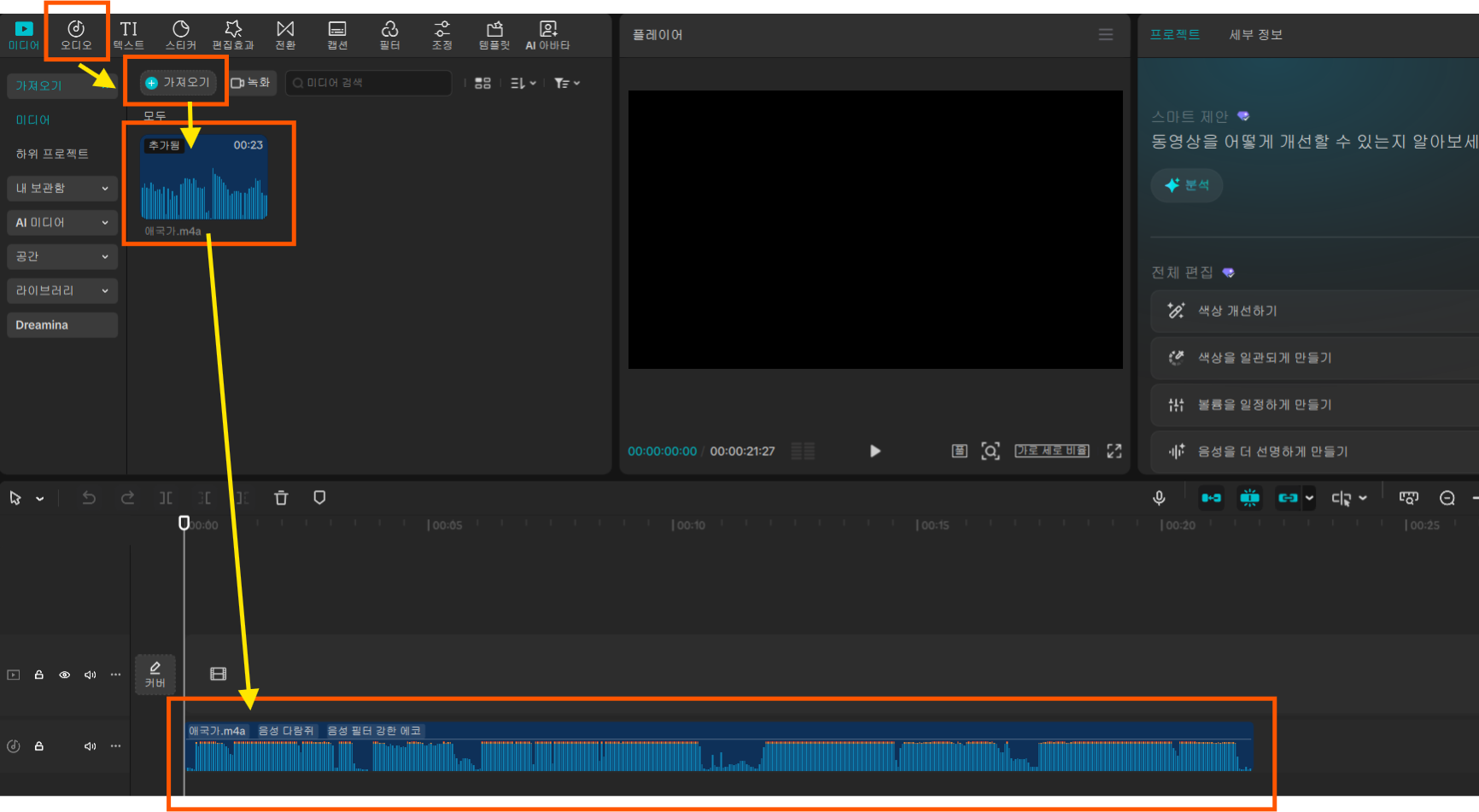
· 캡컷에서 오디오 추가
이후 캡컷에서 후처리를 진행한다.
캡컷 음성변조 및 편집 방법
· 오디오 추가
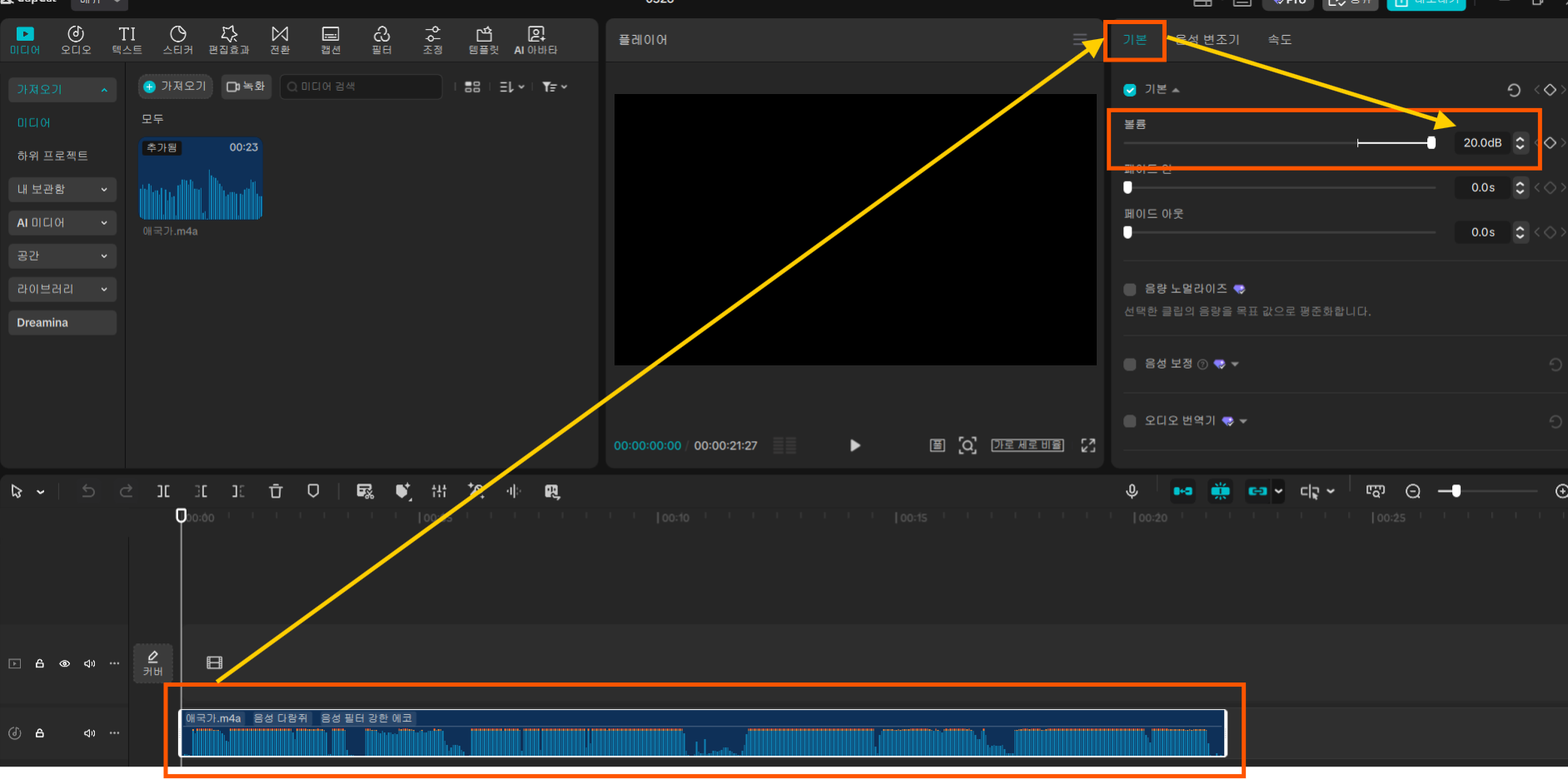
· 우측 상단 음성변조 선택
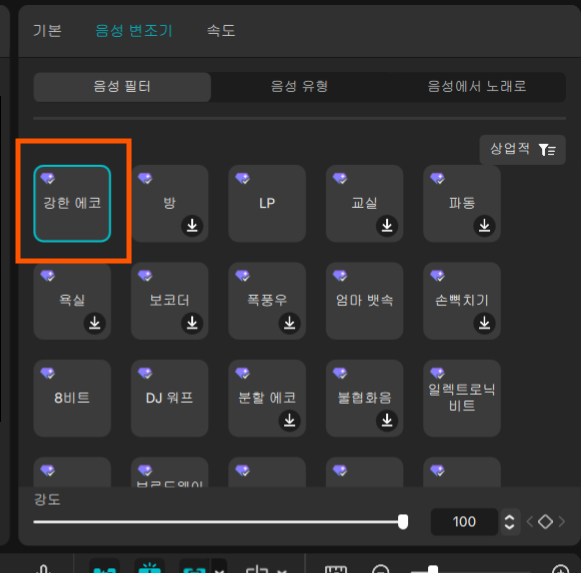
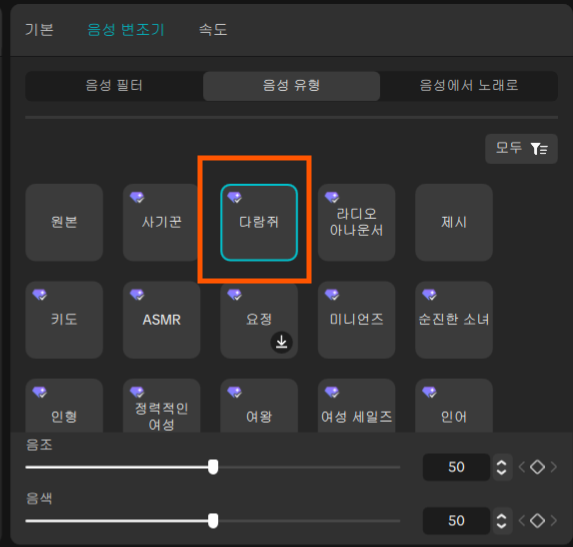
· 원하는 음성 스타일 적용
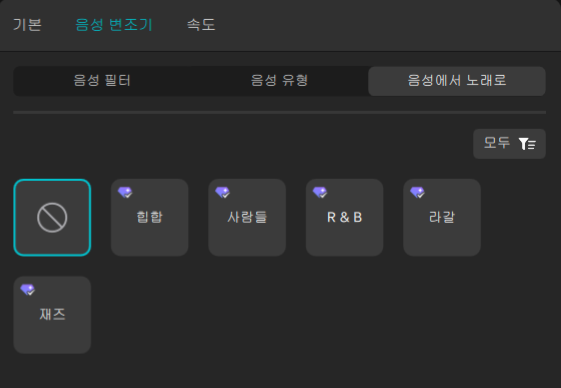
· 속도 조절로 템포 보정
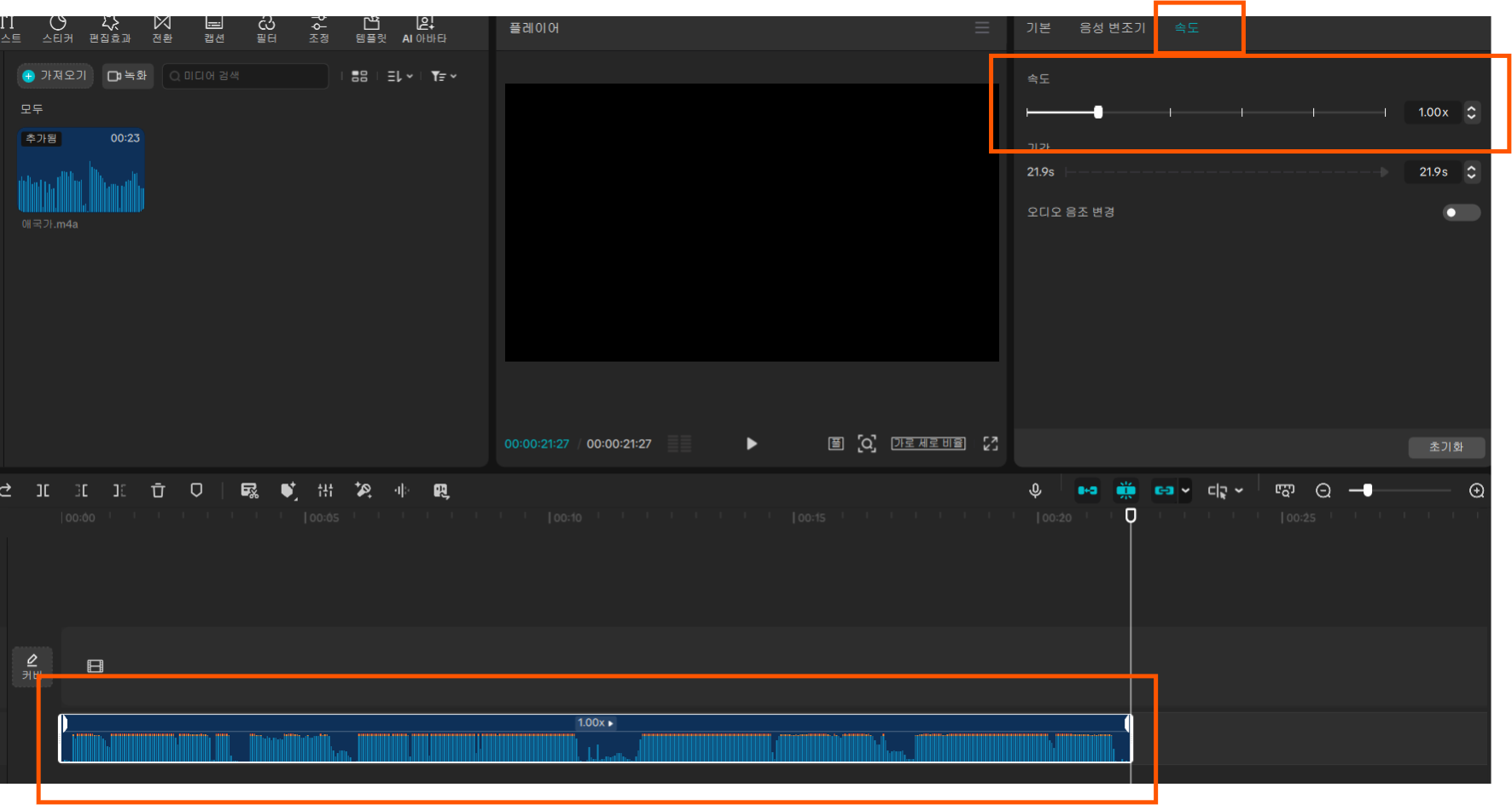
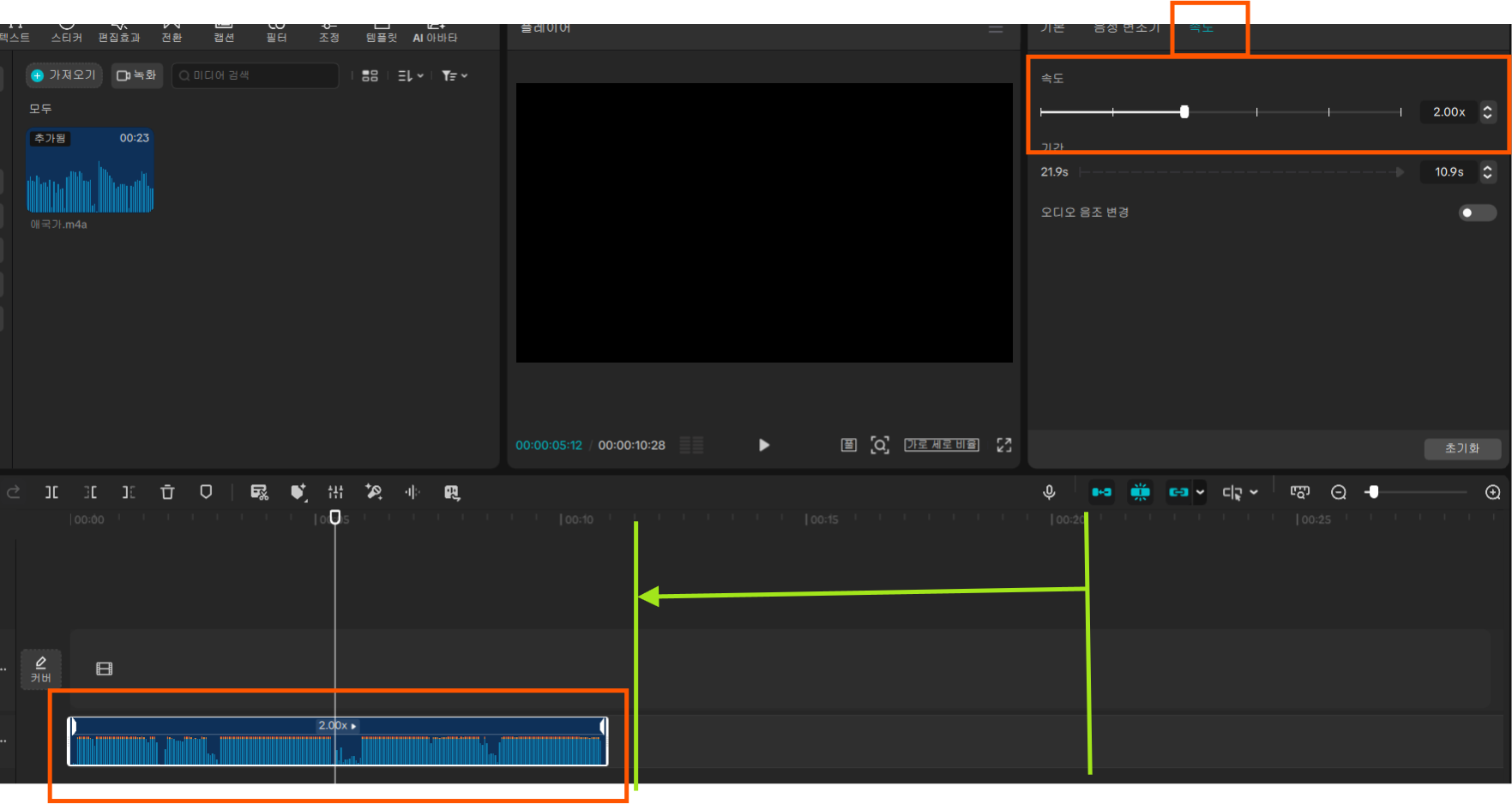
이 과정에서 중요한 점은
녹음 퀄리티를 완벽하게 만들 필요가 없다는 것이다.
캡컷 음성변조와 속도 조절 기능으로
충분히 자연스럽게 보정이 가능하다.
캡컷 텍스트 자동 캡션 만들기
캡컷에서는 자동 캡션 기능을 통해
오디오 기반 자막을 빠르게 생성할 수 있다.
작업 방법은 다음과 같다.
1) 타임라인에 오디오가 있는 상태에서 진행

2) 상단 메뉴에서 텍스트 → 자동 캡션 선택
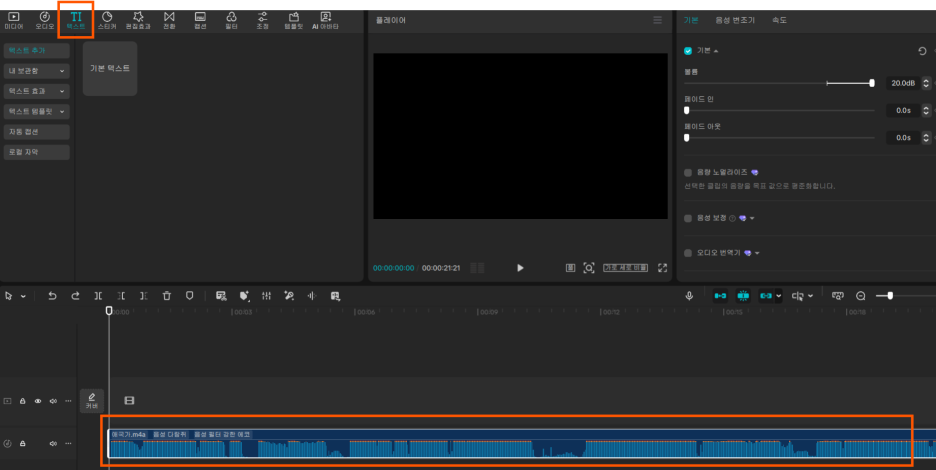
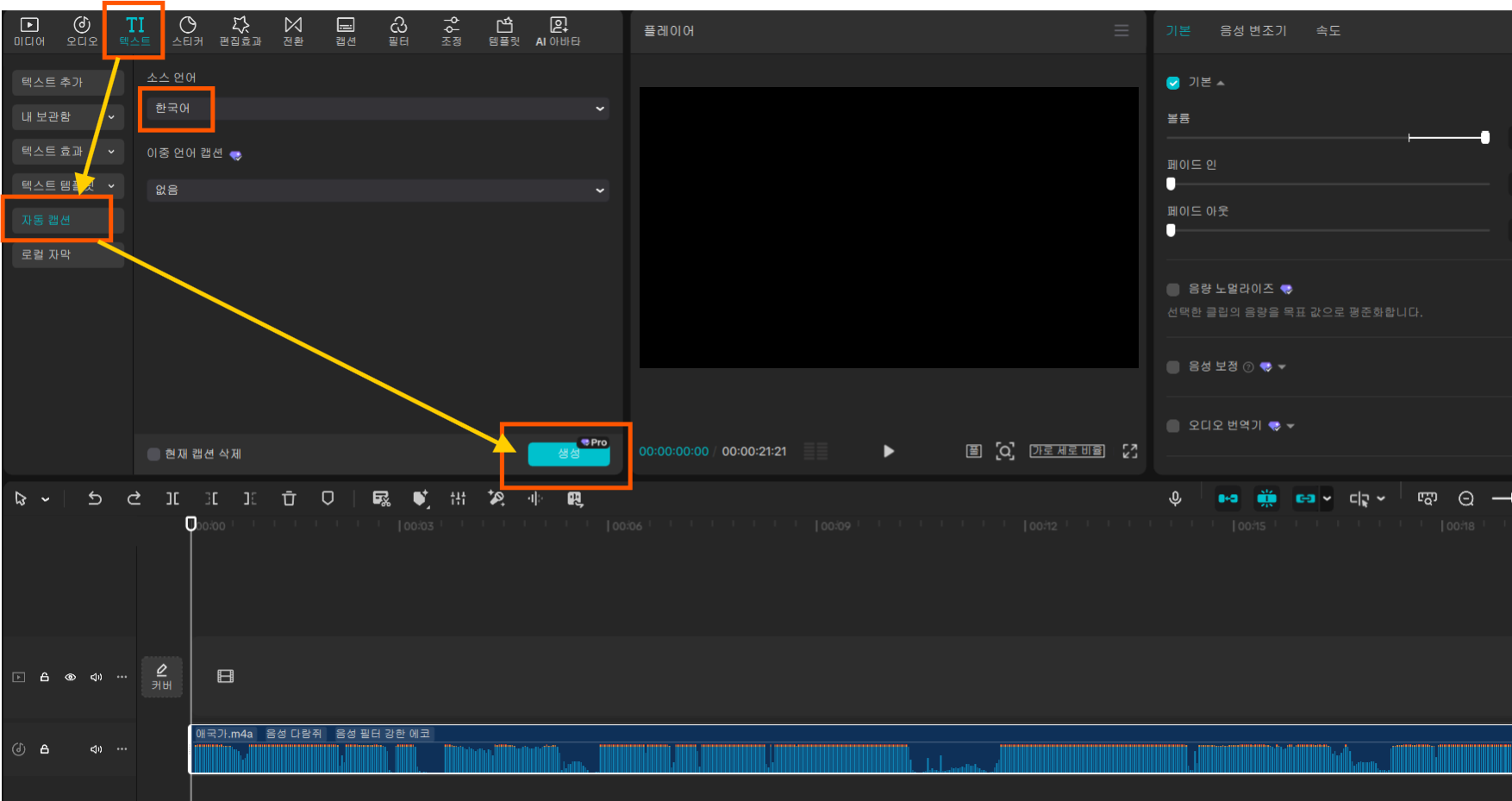
3) 언어를 한국어로 설정 후 생성 클릭
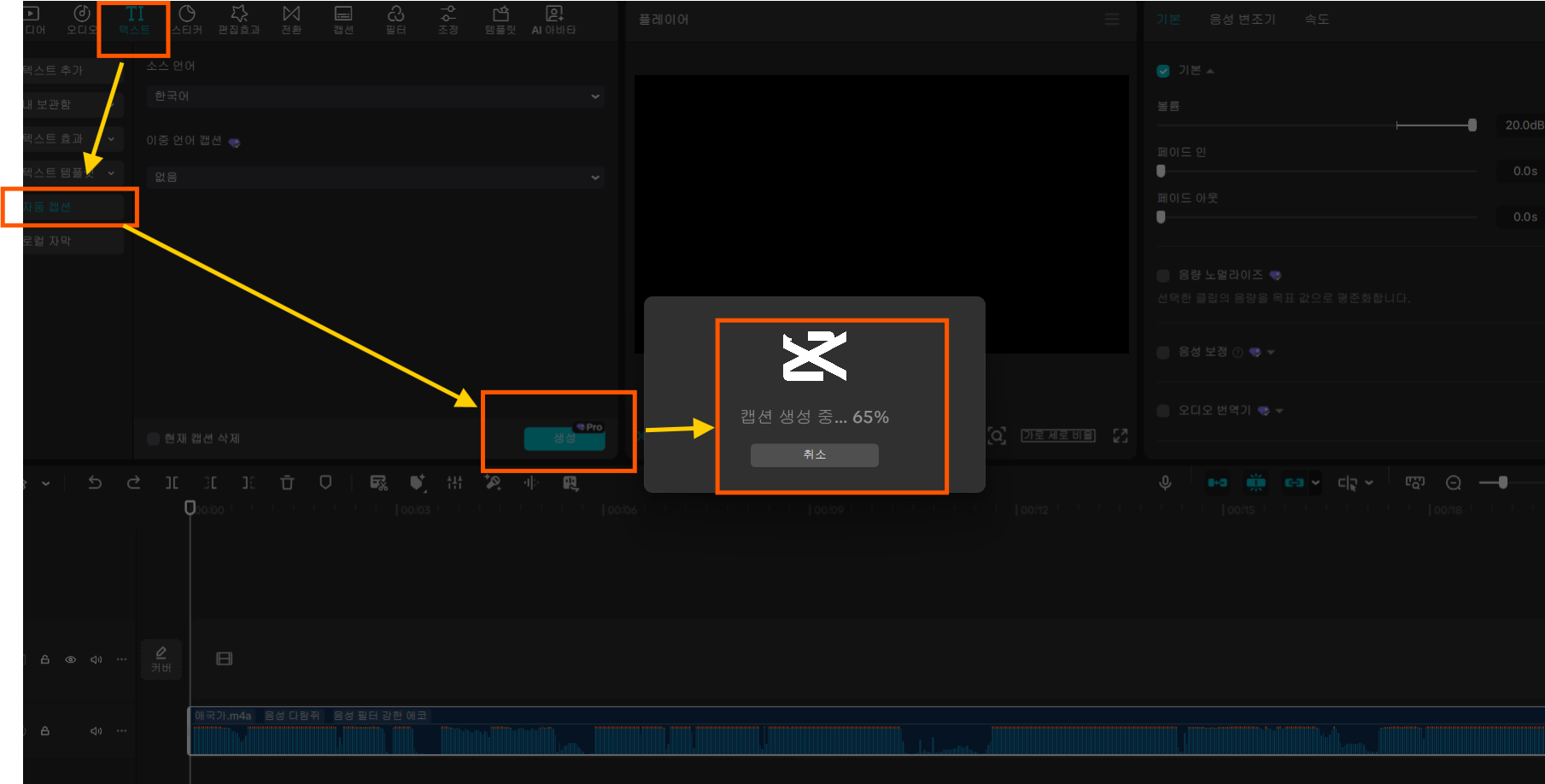
4) 타임라인 오디오 위에 자막 자동 생성 완료
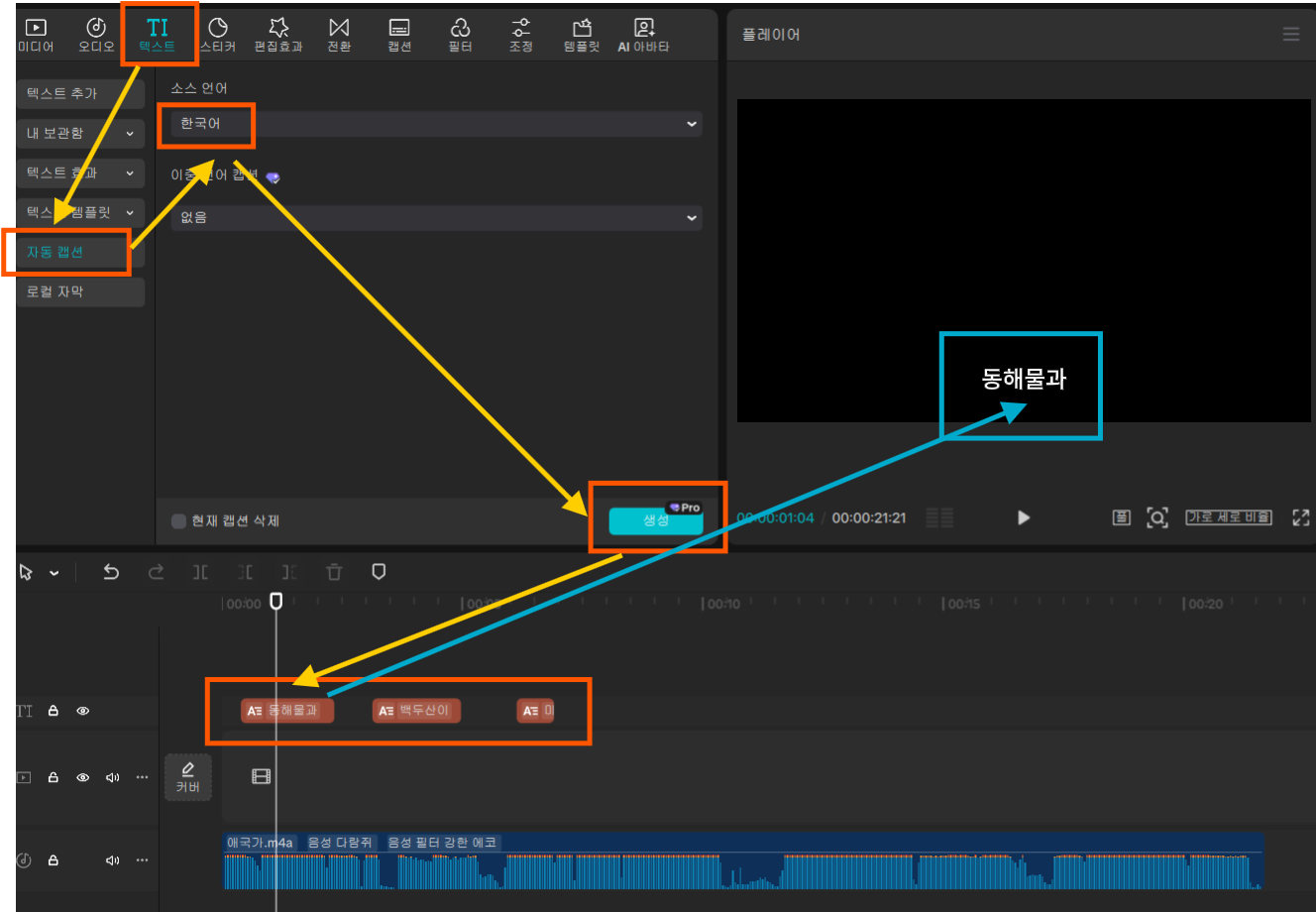
자동 캡션 생성 후에는 간단한 수정만 진행하면 된다.
· 오타 확인
· 불필요한 접속사 삭제
직접 녹음 기반이기 때문에
텍스트 기반 더빙보다 자막 수정량이 적고,
전체 작업 속도도 더 빠른 편이다.
실제 쇼츠 제작 과정
현재 내가 사용하는 방식은 다음과 같다.
1) 챗지피티, 코파일럿 활용
뉴스 기사 내용을 복사하거나 스샷으로 전달해
1분 쇼츠용 스크립트를 생성한다.
약 200자 기준이면 40초 분량이 나온다.
2) 스크립트 확인
동일한 기사라도 결과물이 다르게 나오기 때문에
두 결과를 비교해서 필요한 내용만 조합한다.
3) 스크립트 발음 체크
직접 읽어보면서 끊어야 할 구간과
발음이 뭉개지는 부분을 미리 확인한다.
4) 휴대폰으로 녹음
천천히 또박또박 읽는다.
틀린 부분이 나오면 전체를 다시 녹음하지 않고
문단 단위로 이어서 녹음한다.
5) 녹음 파일 전송
카카오톡으로 파일을 옮긴다.
6) 캡컷 편집
캡컷에서 이미지, 효과음, 오디오를 함께 편집한다.
녹음 퀄리티 올리는 방법
처음에는 딕션을 정확하게, 빠르게
아나운서처럼 녹음하려고 했다.
하지만 이 방식은 불필요하다.
속도는 캡컷에서 조절이 가능하기 때문에
녹음 단계에서는 천천히 또박또박 말하는 것이 더 중요하다.
핵심은 다음 두 가지다.
· 천천히 말하기
· 발음 끊어주기
이 방식이 오히려 더 자연스럽고
캡컷 오디오변환 작업도 수월해진다.
결론
AI 보이스는 편하지만
비용이 들고 자연스러움에서 한계가 있다.
캡컷 오디오변환과 음성변조 기능을 활용하면
직접 녹음한 음성을 자연스럽게 보정할 수 있고
쇼츠 제작까지 효율적으로 이어갈 수 있다.
☞ 정보 전달형 쇼츠를 만드는 경우
직접 녹음 방식이 가장 안정적으로 활용된다.